
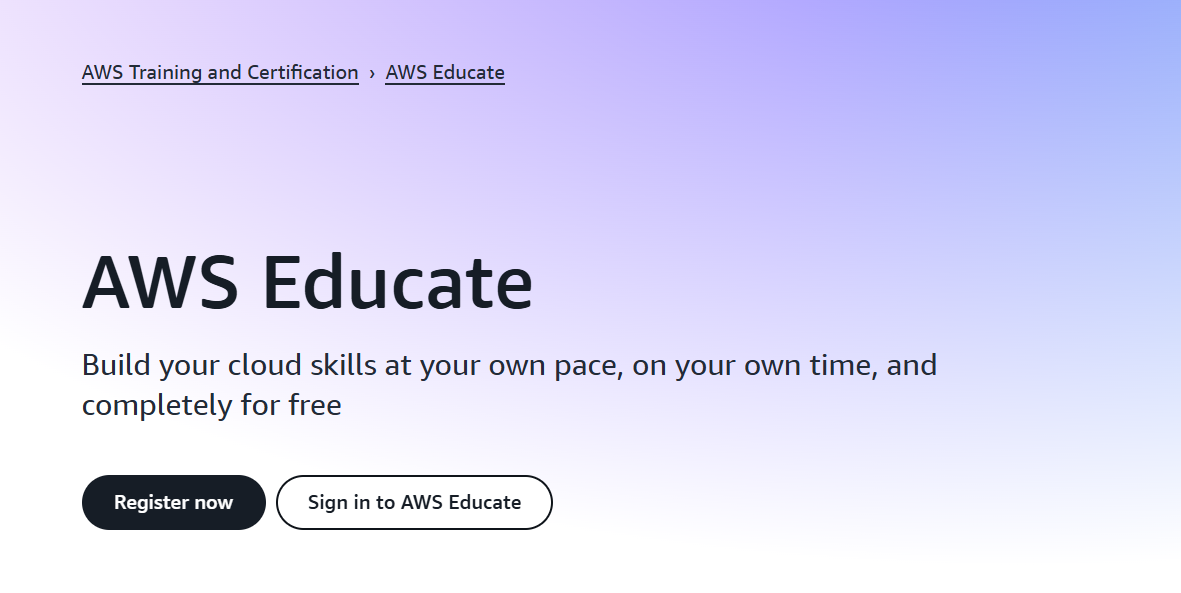
AWS Educate là gì? Những gì bạn được học và thực hành
Dưới đây là phần tóm lược rõ ràng và có cấu trúc về nội dung chính của trang AWS Educate mà bạn gửi:
1. AWS Educate là gì? 🌩️
-
Là chương trình đào tạo miễn phí từ AWS dành cho học sinh, sinh viên, giáo viên và bất kỳ ai muốn học điện toán đám mây ở mọi cấp độ: cơ bản đến nâng cao .
-
Không yêu cầu thẻ tín dụng; bạn có thể bắt đầu chỉ với email (ít nhất 13 tuổi trở lên) (aws.amazon.com).
2. Những gì bạn được học và thực hành
Nội dung tự học đa dạng
-
Khoá học theo dạng bài giảng, video, lab thực hành, bài trắc nghiệm, dự án nhỏ…
-
Các chủ đề bao gồm:
-
Cơ bản về đám mây, compute (EC2), storage (S3)
-
Mạng (VPC), cơ sở dữ liệu (RDS, DynamoDB)
-
AI/ML, phân tích dữ liệu, bảo mật, vận hành đám mây (aws.amazon.com).
-
Thực hành thực tế
-
Học viên sẽ có môi trường sandbox thực hành trên AWS console: ví dụ tạo S3 bucket, EC2 instance, cấu hình VPC, deploy database, theo dõi log với CloudWatch/CloudTrail… .
Cấp độ & lộ trình học
-
Nội dung được phân chia theo trình độ: cơ bản – trung cấp – nâng cao, theo từng vai trò và chủ đề cụ thể .
3. Badge & Job Board
-
Sau khi hoàn thành lab và khóa học, bạn nhận digital badges – chứng chỉ ảo để thể hiện kỹ năng học được (aws.amazon.com).
-
Học viên từ 18 tuổi có thể truy cập AWS Educate Job Board để khám phá cơ hội việc làm, thực tập – quá tiện cho việc tìm kiếm nghề nghiệp trong lĩnh vực cloud (aws.amazon.com).
4. Dành cho ai?
-
Học sinh/sinh viên, giáo viên, người muốn học từ đầu đều có thể tham gia; không yêu cầu kinh nghiệm kỹ thuật chuyên sâu .
-
Ban đầu AWS Educate dành cho giáo viên (sở hữu email .edu) hoặc cựu quân nhân để nhận AWS credit; nay đã mở rộng cho mọi người (techtarget.com).
5. Ưu & nhược điểm
| Ưu điểm | Nhược điểm |
|---|---|
| Miễn phí, không cần thẻ tín dụng | Khóa học thiên về AWS, ít bổ trợ cho Azure/GCP |
| Thực hành trực tiếp trên AWS console | Dành cho người mới, không phù hợp chuyên sâu |
| Cấp badge & job board hỗ trợ nghề nghiệp | Thiếu chức năng học nhóm/bài tập nhóm (techtarget.com, oit.uta.edu) |
6. Hướng dẫn đăng ký
-
Truy cập trang AWS Educate, nhập thông tin cá nhân (tên, email, độ tuổi, quốc gia).
-
Xác thực email, sau đó bạn có thể truy cập khối nội dung học tự chọn (labs, courses, badges, Job Board…) .
7. Tại sao nên dùng AWS Educate?
-
Bắt đầu dễ dàng: phù hợp với người mới, miễn phí và không yêu cầu thẻ tín dụng.
-
Tăng kỹ năng thực hành: từ cơ bản đến nâng cao, trải nghiệm các dịch vụ AWS.
-
Hỗ trợ nghề nghiệp: badges giúp thuyết phục nhà tuyển dụng, Job Board mở đường đến cơ hội thực tập & việc làm.
🔍 Kết luận
AWS Educate là nền tảng lý tưởng để bạn xây dựng kỹ năng đám mây từ cấp cơ bản, thực hành trên AWS console, nhận chứng chỉ ảo, và tiếp cận cơ hội nghề nghiệp. Nếu bạn đang tìm đường vào ngành cloud computing, AWS Educate là lựa chọn đáng để bắt đầu.
Dưới đây là hướng dẫn từng bước để tạo một EC2 instance miễn phí đúng chuẩn, tránh bị tính phí ngoài Free Tier:
✅ Bước 1: Đăng nhập vào AWS Management Console
-
Truy cập: https://console.aws.amazon.com/ec2
-
Đăng nhập bằng tài khoản AWS đã kích hoạt Free Tier (dành cho tài khoản tạo trong vòng 12 tháng).
✅ Bước 2: Tạo EC2 Instance
Bấm vào “Launch Instance”
📌 Thông tin cấu hình cần chọn để được miễn phí:
1. Name:
-
Đặt tên tùy ý, ví dụ:
MyFreeTierInstance.
2. Application and OS Images (Amazon Machine Image – AMI):
-
Chọn một trong các AMI miễn phí:
-
Amazon Linux 2 (khuyên dùng)
-
Ubuntu
-
RHEL / SLES
-
Windows Server 2019 / 2022 (nếu bạn muốn chạy Windows)
-
✅ Dấu hiệu nhận biết: Nhìn nhãn “Free tier eligible” bên cạnh AMI
3. Instance type:
-
Chọn
t2.microhoặct3.micro -
Nếu cả hai có sẵn, ưu tiên chọn
t2.microđể tránh Unlimited CPU charges.
⚠️ Với
t3.micro, chuyển sang chế độ “Standard” để tránh bị tính phí (xem bước phụ bên dưới).
✅ Bước 3: Key Pair – SSH Access
-
Tạo Key pair mới (nếu chưa có) để SSH vào instance.
-
Lưu file
.pemcẩn thận.
✅ Bước 4: Network Settings
-
Chọn "Allow SSH" (Linux) hoặc "Allow RDP" (Windows).
-
Mặc định, nó sẽ tạo một IPv4 Public address miễn phí (nếu instance đang chạy).
✅ Bước 5: Storage (Volume)
-
Giữ nguyên 8 GiB gp3 (General Purpose SSD) — nằm trong Free Tier.
✅ Bước 6: Advanced settings (chỉ khi dùng t3.micro)
-
Nếu bạn chọn t3.micro, hãy:
-
Tìm dòng:
Credit Specification -
Chọn:
Standardthay vìUnlimitedđể tránh bị tính phí CPU burst.
-
✅ Bước 7: Launch Instance
-
Bấm Launch Instance
-
Chờ 1–2 phút, máy chủ của bạn sẽ sẵn sàng.
🧪 Kiểm tra sau khi tạo:
-
Truy cập
EC2 Dashboard→Instances -
Đảm bảo chỉ có 1 instance đang chạy
-
Kiểm tra Billing Dashboard định kỳ để xem có vượt Free Tier không
Trang bạn cung cấp là AWS Budgets Console, nơi quản lý và thiết lập ngân sách chi tiêu trên tài khoản AWS. Dưới đây là bản dịch và tổng hợp những ý chính của trang này:
🎯 AWS Budgets – Quản lý ngân sách AWS
1. Mục đích chính
-
Giúp giám sát chi phí và sử dụng dịch vụ AWS theo ngân sách định sẵn.
-
Cảnh báo người dùng khi chi tiêu vượt ngưỡng hoặc sắp vượt giới hạn đã đặt ra.
-
2. Các loại ngân sách bạn có thể tạo
-
Cost budget (Ngân sách chi phí): theo dõi tổng chi phí dựa trên dịch vụ, tài khoản con, tag, v.v.
-
Usage budget (Ngân sách sử dụng): theo dõi số lượng tài nguyên dùng như giờ EC2, GB lưu trữ...
-
Reservation budget: theo dõi mức sử dụng của các khoản đặt trước như Reserved Instances.
-
Savings Plans budget: kiểm soát chi tiêu và tiết kiệm dựa trên Savings Plans.
-
3. Thông báo (Alerts)
-
Bạn có thể thiết lập ngưỡng cảnh báo (ví dụ: khi dùng 80% ngân sách).
-
Thông báo sẽ được gửi qua email hoặc Amazon SNS.
-
4. Tùy chọn linh hoạt
-
Lập ngân sách theo dịch vụ, tài khoản con (linked accounts), region, tag, time period (hàng tháng, hàng quý).
-
Tích hợp với AWS Cost Explorer để trực quan hóa dữ liệu chi phí.
-
5. Giao diện chính (console) hiển thị:
-
Danh sách ngân sách hiện tại
-
Mức sử dụng thực tế vs ngân sách
-
Trạng thái cảnh báo (nếu có)
-
6. Tính năng nâng cao
-
Auto-adjusting budgets: tự điều chỉnh ngân sách dựa trên lịch sử tiêu dùng.
-
Forecasting: ước lượng chi tiêu cuối kỳ dựa trên mức dùng hiện tại.
-
✅ Lợi ích
-
Giúp kiểm soát chi tiêu chặt chẽ.
-
Ngăn ngừa bất ngờ về hóa đơn AWS.
-
Cung cấp báo cáo minh bạch cho quản lý tài chính/IT.
-
Bạn muốn mình hướng dẫn tạo một ngân sách cụ thể theo dự án hoặc theo service (ví dụ EC2 hoặc S3)?
Dưới đây là hướng dẫn tạo ngân sách theo dịch vụ EC2 hoặc S3 trong AWS Budgets, chi tiết từng bước:
🔧 Bước 1: Truy cập AWS Budgets Console
-
Nhấn nút “Create budget”.
🧭 Bước 2: Chọn loại ngân sách
-
Chọn “Cost budget” (ngân sách theo chi phí).
-
Nhấn “Next”.
📝 Bước 3: Thiết lập thông tin cơ bản
-
Name: Đặt tên, ví dụ
EC2-Monthly-BudgethoặcS3-Alert-Budget. -
Period: Chọn
Monthly,QuarterlyhoặcAnnually. -
Budgeting method:
-
Fixed– ngân sách cố định (ví dụ $50 mỗi tháng). -
Planned– ngân sách thay đổi theo từng tháng (cần nhập từng giá trị).
-
-
Nhập budget amount (ví dụ:
$50).
🧩 Bước 4: Thiết lập lọc theo dịch vụ
-
Tại mục Filters, chọn:
-
Service=Amazon EC2(hoặcAmazon Simple Storage Servicecho S3).
-
-
Bạn có thể lọc thêm theo Linked account, Tag, Region nếu muốn.
📢 Bước 5: Tạo cảnh báo (Alert)
-
Tích chọn “Create an alert”.
-
Nhập địa chỉ email nhận thông báo.
-
Đặt ngưỡng, ví dụ:
-
Alert khi đạt 80% ngân sách.
-
Alert khi forecast vượt quá 100%.
-
✅ Bước 6: Xác nhận & tạo
-
Kiểm tra lại các thiết lập.
-
Nhấn “Create budget”.